AI SKU 替换
AI 多场景替换
AI 智能替换与局部替换
制作流程步骤演示
从素材准备到结果检查,把SKU 替换拆成清楚、可复用的三个步骤。
-
准备母版与 SKU
原图定义设计,产品图对应具体款式。
-
选择替换方式
选择 SKU 或多场景任务,使用智能或局部替换。
-
检查成组结果
逐款核对商品、背景及替换区域的融合。
Picset / SKU 替换工作台

把功能放进真实的商品视觉任务里
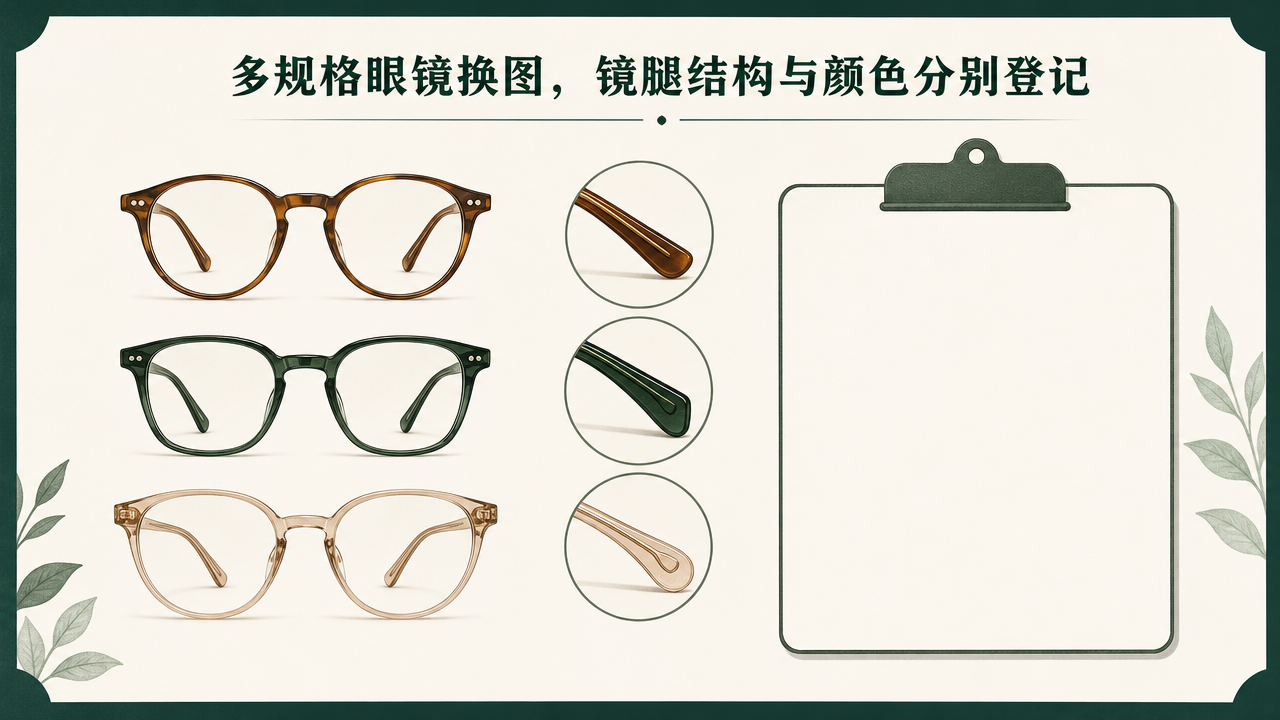
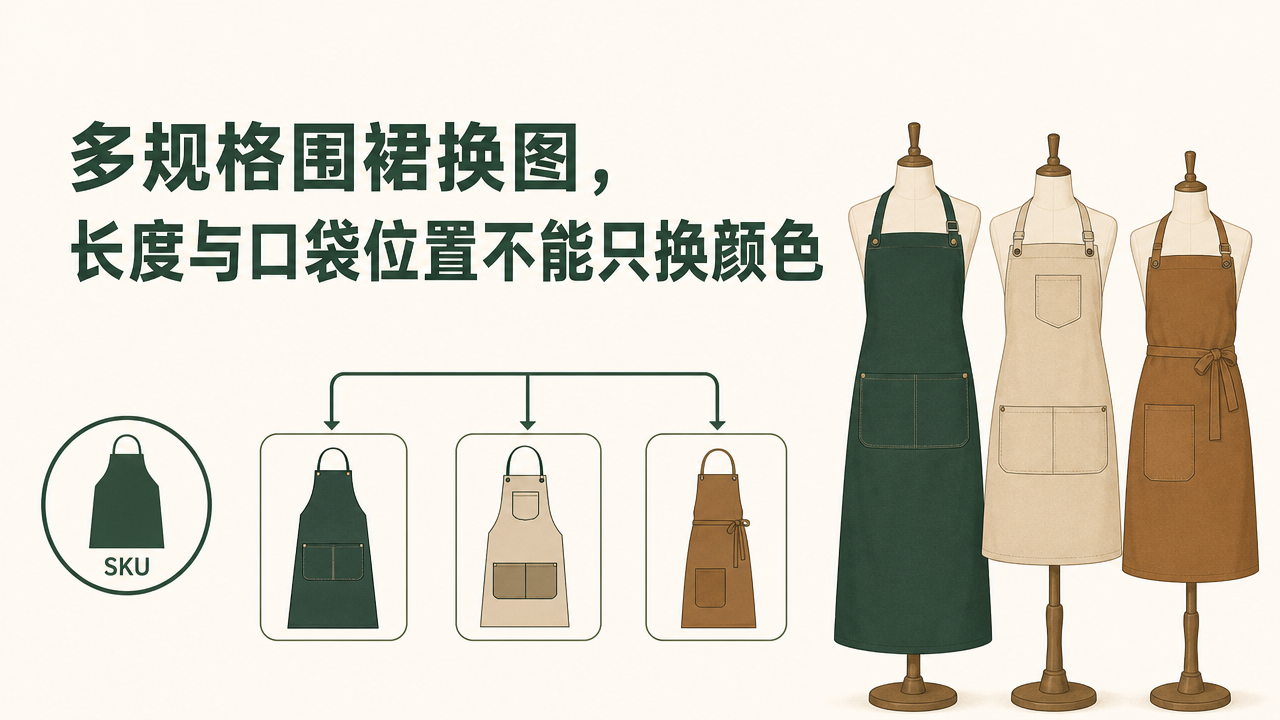
以下案例用于说明SKU 替换可覆盖的图片用途与适用品类。完整大图可点击查看。

AI SKU 替换常见问题
先了解适合的素材与制作方式,再开始具体任务。
使用SKU 替换需要准备什么素材?
使用 Picset SKU 替换时,建议先准备需要替换商品的原始参考图,以及每个 SKU 对应的清晰产品图。素材应尽量保留完整主体、可辨认的文字与必要细节,减少遮挡、强反光和无关元素。将产品信息与创作要求一起整理,说明需要保留和调整的内容,便于判断输入是否适合当前任务。生成或处理后仍要对照原始资料,核对产品外观与文字,再用于商品展示。
SKU 替换有哪些功能,如何选择?
Picset SKU 替换当前提供SKU 替换、多场景替换,以及智能替换和局部替换。选择任务时,应先明确图片或内容的用途,再根据素材情况确定适合的入口,不必把不同目标混在一次要求中。各功能的操作参数以官网当前界面为准,遇到即将上线或 Beta 标记时,应按显示状态了解能力。检查生成内容是否对应当前商品与创作目标,再安排后续展示。
可以自定义SKU 替换的制作要求吗?
制作SKU 替换相关内容时,可通过当前工作台提供的要求输入与参数选择,说明商品特点、希望保留的信息和具体调整目标。表达尽量简短、明确,不用将所有风格要求混在一起。品牌名称、参数和使用关系应来自真实资料,尺寸、语言等选择以当前界面为准。结果用于电商展示前,需要核对文字、主体与输出表现。
SKU 替换支持批量处理吗?
产品图上传区域支持最多 50 张,并提供产品组模式;生成结果按 SKU 分组。准备批量素材时,应先整理不同商品、款式与任务之间的对应关系,避免错配图片或混用产品信息。建议先确认任务方向与输入要求,再查看整批输出。批量处理并不意味着所有图片都无需检查,仍应逐项核对商品主体、文字与关键细节,发现异常时回到原始素材和具体设置定位问题。
SKU 替换制作的内容可以怎样使用?
SKU 替换围绕按 SKU 分组的商品设计图片展开,适合按具体用途准备电商展示与创作内容。使用前应核对图片尺寸、阅读顺序与信息可读性,并按目标渠道要求安排展示。替换结果需要逐款核对,不能将未上传的颜色、材质或配件当作真实 SKU。示例用于帮助理解创作方向,不代表每次任务都会得到相同结果;涉及产品信息的部分仍需与原始资料一致。
SKU 替换完成后,需要检查哪些内容?
完成SKU 替换任务后,建议先对照原始产品图检查主体外观、颜色、比例、材质和品牌信息,再核对文字、参数及使用场景是否符合真实商品。图片类结果检查清晰度与裁切,画布任务核对素材及节点,视频内容还要查看动作与音频关系。确认按 SKU 分组的商品设计图片符合当前用途后,再用于商品展示或下一步创作,避免未经检查直接发布。