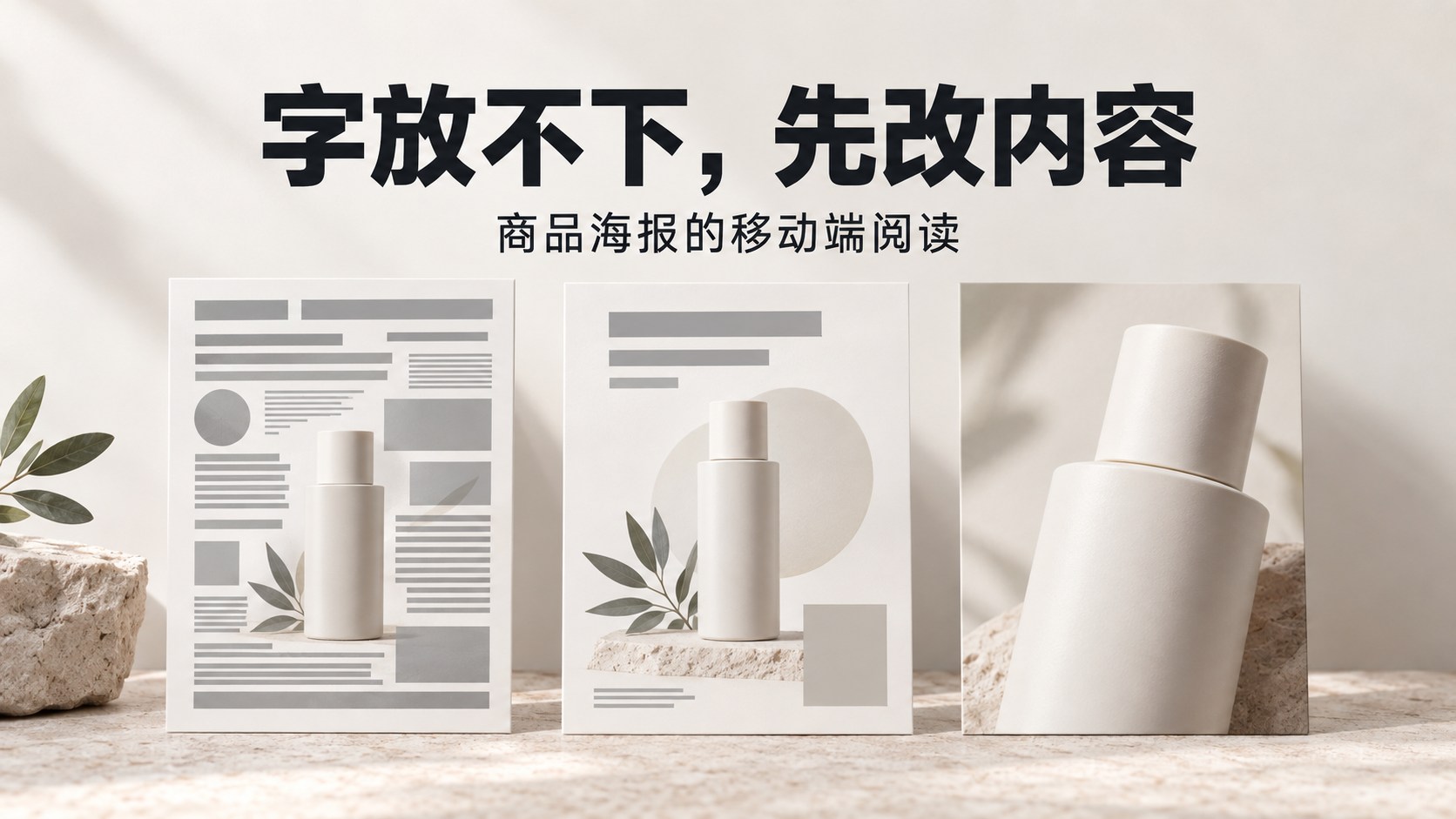
封面由 AI 生成,仅作主题示意。

封面由 AI 生成,仅作主题示意。
做一张商品海报,最初只有一个标题。后来加上规格、材质、使用场景、活动信息和一排小卖点,文字挤了,商品也变小了。继续缩字号能让文件看起来“排得下”,却没有说明读者在实际入口能看清什么。
下面用一瓶假设的洗护产品讨论版式,不写功效、价格或真实活动。配图只是编辑示意,不是三款工具的输出效果。这个任务不先比较哪款工具排版快,而是先决定海报需要说多少事。
先删信息,再调整字
把候选文案从画面里拿出来,读一遍。标题若已经表达商品用途,旁边的小字就不必再换词重复;一句卖点如果只有“品质升级”“精致生活”,却没有需要交代的具体内容,也不因它短就值得保留。删去低信息文字,比给它们安排更小的字号直接。
然后确定这张图的工作。封面需要让人知道内容谈什么,商品展示图需要让人认出实际商品,参数图需要准确传达规格。它们可以分别制作,不必一张海报同时承担所有任务。必须告诉买家的规格应安排到合适位置,但不代表必须塞到每一个入口图上。

AI 编辑示意,灰色线块表示文字区域,不是可发布文案或实际界面。
留在画面中的每一句,最好有清楚的对象。比如示例中的“使用方法见详情页”是在指向信息位置,“使用方便”则仍需要具体说明。产品事实没有确认时,不要让生成工具补上一句看起来顺口的功效。版式需要完整,不等于资料可以自行填满。
给商品和文字各留一个清楚的位置
商品不是文字空位的填充物。先看主体是否完整、包装是否能辨认,再安排标题和必要补充。如果文字遮住了瓶口、配件或标签,就要判断那里是否本来需要展示,而不是因为遮住后更容易排版就继续使用。
可以先用灰色块代替文案,确定主体与信息区,再放入实际文字。标题、副标题、注记的层级不必靠三种完全不同的字体建立,字号、位置和留白已经能承担部分区别。选择字体时还要检查它是否支持实际文字,尤其不要把缺字问题当作导出后才修的小细节。
Adobe Express 的文字编辑说明提供格式调整方法。[1] 对手里已经有清晰商品照、只需要重新安排文字的人,排版路径可能足够。Picset 的页面也列有详情图制作。[2] 它可以用于准备候选图组,但输出到这张海报后,仍应按这张图的阅读任务删减内容。不能把“已经自动排好了”当作不用再看文字的理由。
两条路径没有必要设定一个固定赢家。重新组织整套商品内容,与给已有图改一个标题,工作量和素材条件不同。既有实拍能满足任务,就保留它;真的缺少适合当前版位的场景,再考虑补拍或生成,不为了使用某个功能而扩大修改范围。
缩略预览看的是信息存活,不是整图缩放
导出后,在接近目标入口的显示尺寸下看一次。不要一直放大到原图检查文字锐利度;读者看到的可能是一张小卡片,先判断标题和商品还能否被辨认,再决定是否值得保留那行补充。清晰文件不等于小尺寸下的信息仍然清楚。
实际平台可能裁切封面或改变图片宽度,通用横版不是平台裁切保证。把重要文字放在相对安全的位置只是制作安排,最后仍要在目标账号预览。没有预览能力时,把裁切标成待确认,不从本地图片效果推断线上显示。
还要把图的用途写到交付记录里。Google Merchant Center 对其主商品图片限制促销元素。[3] 一张带文字的图文海报不能因此默认兼作该渠道的主商品图;需要的无促销版本应另外准备。这项规则只用于对应渠道,不将它概括为所有平台都禁止图片文字。
如果一张图只有把字放得很小才显得内容齐全,不妨拆成两张各有任务的图,或者删掉不影响当前理解的信息。读者不需要看到所有准备过的文案,真正需要的是在当前入口看懂值得继续看的内容。
参考资料
[1] Adobe:在 Adobe Express 中编辑文字